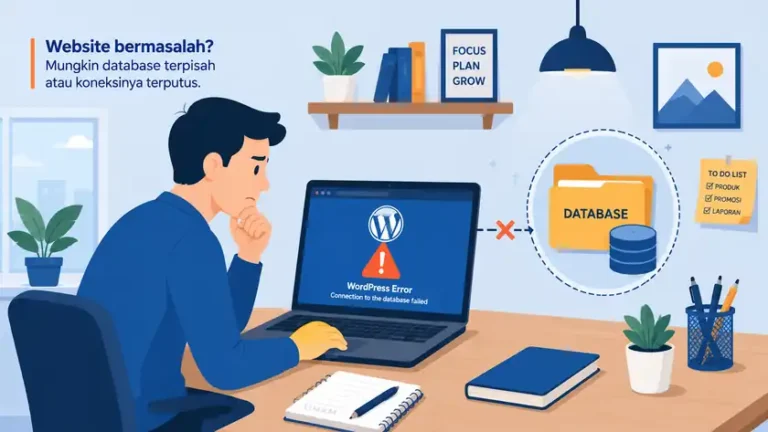
Bayangkan Anda baru saja update plugin, lalu halaman utama menampilkan layar putih. Tim marketing menunggu. Klien menelpon. Dan salinan cadangan terakhir Anda, kalau ada, masih tersimpan di folder yang sama dengan situs yang baru saja rusak.
Nah, skenario itu bukan fiksi. Menurut dokumentasi keamanan resmi WordPress Developer Resources, masalah pada website hampir pasti terjadi suatu saat. Bukan karena Anda ceroboh. Server bisa down. Update bisa gagal. Akun bisa disusupi.
Untuk pemilik website company profile atau toko online skala kecil, banyak yang menunda backup. Alasannya klasik: rumit, takut salah klik, atau percaya hosting sudah mengurus semuanya. Padahal backup yang benar justru bisa sederhana, asal Anda paham bedanya file dan database, serta tahu kapan metode gratis cukup dan kapan tidak.
Highlight
Cara Backup Website WordPress Termudah dan Aman Untuk Pemula
- Backup WordPress utuh butuh dua komponen: file di server dan database MySQL/MariaDB yang terpisah. Mengunduh folder saja tidak cukup.
- Website kecil (di bawah 1 GB) cocok dengan plugin gratis dan jadwal mingguan; situs besar butuh incremental backup, retensi berlapis, dan uji restore rutin.
- Simpan minimal 3–5 salinan di lokasi berbeda: server, cloud, dan perangkat lokal, sesuai rekomendasi dokumentasi WordPress terbaru.
- Backup internal cepat dipulihkan tapi rentan saat server ikut rusak; backup eksternal (Google Drive, R2, B2) jadi garis pertahanan terakhir dengan kuota gratis masing-masing.
- Empat plugin populer di WordPress.org: UpdraftPlus, WPvivid, BackWPup, Duplicator. Bandingkan fitur free vs Pro sebelum memilih.
- Restore yang belum pernah diuji sama saja dengan tidak punya backup. Uji pulihkan ke staging setiap kuartal.
Istilah Backup WordPress yang Sering Membingungkan Pemula
Sebelum menyentuh plugin atau panel hosting, luruskan dulu kosakata backup. Istilah ini muncul di dokumentasi, log error, dan antarmuka plugin. Tanpa pemahaman dasar, Anda bisa memilih pengaturan yang terlihat benar tapi tidak cocok dengan ukuran situs.
| Istilah | Arti dalam Konteks Backup WordPress | Contoh Praktis |
|---|---|---|
| Full backup | Salinan menyeluruh semua komponen yang dipilih (database + file) pada satu titik waktu | UpdraftPlus free menjalankan full backup setiap jadwal berjalan |
| Incremental backup | Hanya menyimpan file yang berubah sejak backup terakhir. Database WordPress tetap full dump di kebanyakan plugin | UpdraftPlus Premium untuk file; database tidak incremental menurut dokumentasi pengembang |
| Scheduling | Pengaturan frekuensi backup otomatis (harian, mingguan, bulanan) | Backup file mingguan + database harian untuk situs aktif |
| Cron / WP-Cron | Penjadwal tugas otomatis di server atau WordPress. Plugin backup memicu proses lewat cron | Jadwal backup jam 02:00 gagal jika traffic rendah dan WP-Cron tidak terpicu |
| Retensi | Aturan berapa lama salinan lama disimpan sebelum dihapus | Simpan 4 backup terakhir = retensi 4 versi |
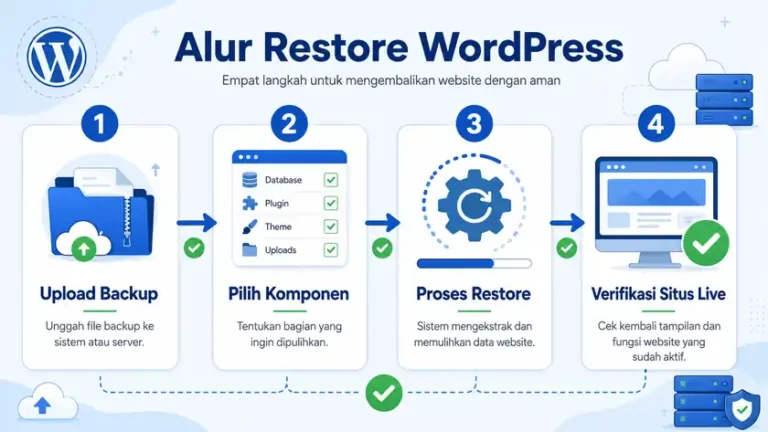
| Restore / recovery | Proses mengembalikan file dan database dari salinan ke server live atau staging | Upload arsip backup lalu pilih komponen yang dipulihkan |
| Off-site / remote storage | Penyimpanan salinan di luar server tempat situs live berjalan | Google Drive, Cloudflare R2, Backblaze B2 |
| RPO & RTO | RPO = data maksimal yang boleh hilang. RTO = waktu maksimal situs boleh offline | RPO 24 jam berarti backup harian. RTO 2 jam berarti target pemulihan situs dalam 2 jam |
Satu hal yang kerap disalahpahami: scheduling bukan jaminan backup sukses. Jadwal hanya memicu proses. Bila server kehabisan resource atau kuota cloud penuh, cron tetap jalan tapi hasilnya gagal.
WordPress memakai WP-Cron berbasis kunjungan situs, bukan cron server sungguhan di semua hosting. Dampaknya, backup terjadwal bisa tertunda saat traffic sepi. Hosting berkualitas kerap menawarkan real cron job yang memanggil wp-cron.php secara tetap.
Kenapa Backup WordPress Sering Dianggap Sudah Cukup Padahal Belum
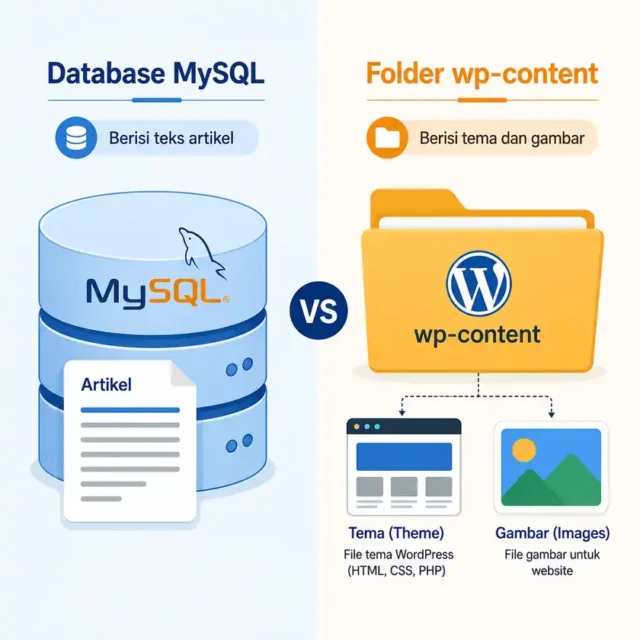
Kebanyakan orang mengira backup = mengunduh folder public_html. Salah setengah. WordPress menyimpan artikel, komentar, pengaturan, dan data pengguna di database, bukan di folder tema atau plugin.
Dokumentasi resmi WordPress (diperbarui Juni 2026) menegaskan: file WordPress dan database adalah dua bagian terpisah. Anda butuh keduanya untuk memulihkan situs sepenuhnya.
Hosting memang sering punya backup server. Namun meminta salinan dari host bisa memakan waktu berjam-jam saat situs sudah offline. Maka, Anda perlu bisa backup sendiri, cepat, tanpa menunggu tiket support.
Pendapat kami: mengandalkan satu salinan di server yang sama dengan situs live adalah keputusan paling berisiko bagi bisnis yang mengandalkan website sebagai etalase digital.
Backup Database vs File WordPress: Bedanya dan Urutan yang Benar
Sebelum memilih plugin atau metode apa pun, pahami dulu apa yang sebenarnya Anda cadangkan.
| Komponen | Isi | Cara Backup Umum | Tanpa Ini, Apa yang Hilang? |
|---|---|---|---|
| Database | Post, halaman, komentar, pengguna, pengaturan plugin, data WooCommerce | Ekspor SQL via phpMyAdmin, WP-CLI, atau plugin backup | Situs tampil tema kosong. Konten hilang total. |
| File | Core WP, tema, plugin, upload gambar, wp-config.php, .htaccess | FTP, File Manager cPanel, atau plugin backup | Konten ada di database tapi tampilan rusak, gambar 404 |
Urutan backup yang disarankan WordPress: database dulu, baru file. Saat restore, kebalikannya: file dulu, lalu impor database. Kalau Anda pindah hosting, jangan lupa sesuaikan kredensial di wp-config.php.
Banyak plugin gratis, termasuk UpdraftPlus versi free, secara default fokus pada folder wp-content plus database. File seperti wp-config.php dan .htaccess kadang tidak ikut. Untuk web company profile sederhana, celah ini jarang fatal. Untuk situs dengan konfigurasi kustom, ini bisa jadi masalah saat restore.
Satu detail teknis yang sering terlewat: ekspor database menghasilkan file .sql atau .sql.gz. File itu sendiri adalah “file”, tapi isinya data relasional yang Anda impor kembali ke MySQL, bukan cukup di-upload ke folder WordPress.
Studi Kasus: Gagal Restore Website Company Profile Klien Kami Saat Selesai Tanpa Satu Pun Artikel
Kami menerima panggilan panik dari klien UMKM karena situs mereka tampil tema default. Pertama, pemilik situs mengira mereka sudah melakukan backup lengkap. Namun, pemilik hanya mengunduh folder via FTP tanpa mengekspor database. Konsekuensinya, konten posting dan produk lenyap dari tampilan situs.
Sementara itu, tim kami segera menelusuri kemungkinan penyelamatan data. Kemudian, kami menemukan file SQL lama di arsip email hosting yang berisi backup database. Selanjutnya, kami mengimpor file SQL tersebut dan memulihkan 47 halaman produk yang tampak hilang.
Selain itu, pengalaman ini menegaskan perbedaan antara backup file dan backup database. Pertama, file WordPress menyimpan tema, plugin, dan aset media, sedangkan database menyimpan konten dinamis seperti posting, halaman, dan pengaturan. Maka, mengunduh folder saja tidak menjamin konten kembali.
Perlu untuk diingat, kami selalu merekomendasikan strategi backup ganda. Pertama, jadwalkan ekspor database otomatis dan simpan di lokasi terpisah. Kemudian, simpan juga salinan berulang file wp-content untuk berjaga-jaga terhadap kehilangan aset.
Terakhir, kami menekankan verifikasi rutin untuk setiap backup. Dari situ, uji pemulihan secara berkala akan memastikan backup benar-benar dapat dipakai saat darurat.
Strategi Backup WordPress untuk Website Kecil dan Besar
Tidak ada satu resep backup untuk semua ukuran situs. Yang “termudah” untuk blog pribadi bisa gagal total untuk toko online dengan ribuan produk.
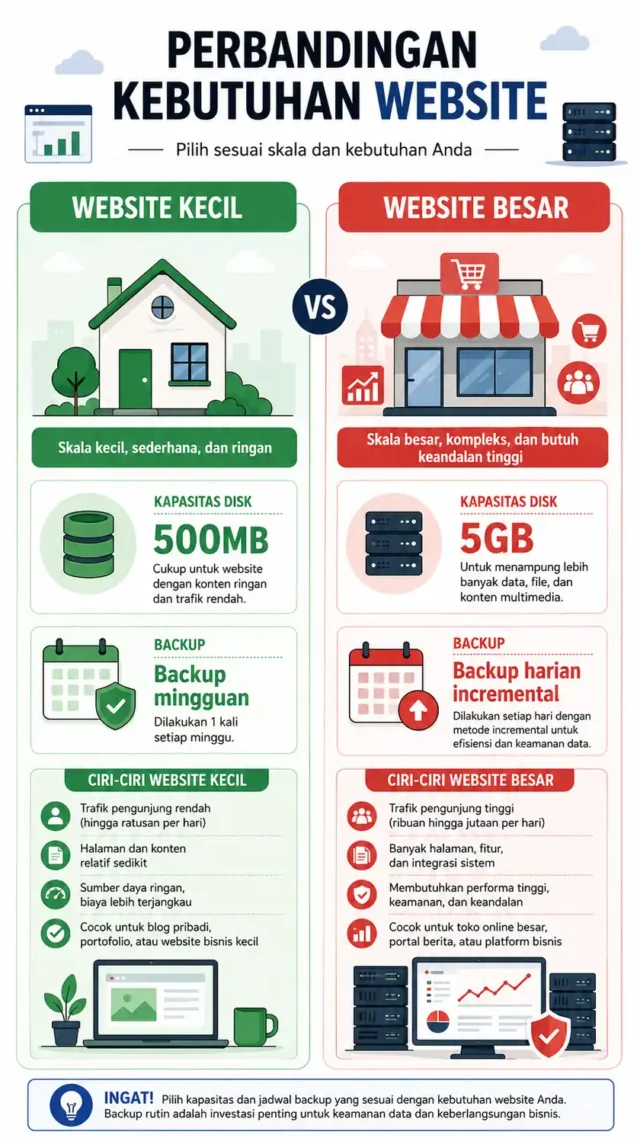
Website Kecil (di bawah 1 GB, kurang dari 100 halaman)
Untuk situs portofolio, company profile, atau blog dengan update mingguan, frekuensi backup mingguan sudah masuk akal, sesuai saran umum WordPress untuk situs dengan aktivitas rendah.
Plugin gratis seperti UpdraftPlus di WordPress.org cukup andal di segmen ini. Versi free mendukung jadwal harian sampai bulanan, backup ke Google Drive atau Dropbox, dan restore satu klik dari dashboard.
Trade-off yang jujur: versi gratis melakukan full backup setiap kali jadwal berjalan, bukan incremental. Untuk situs kecil, beban server sering masih terkendali.
Website Besar (2 GB ke atas, WooCommerce, atau traffic tinggi)
Di sini ceritanya berubah. Full backup berulang bisa memicu timeout server, terutama di shared hosting Indonesia yang membatasi CPU.
UpdraftPlus Premium menawarkan incremental backup untuk file, meski database tetap full dump setiap jadwal, sesuai dokumentasi resmi pengembangnya. Untuk toko dengan 5.000+ produk, perbedaan ini bisa memutuskan antara backup sukses atau gagal diam-diam.
Situs high-activity sebaiknya backup harian, bahkan setiap 6–12 jam bila ada transaksi rutin. Retensi yang masuk akal: harian 7 hari, mingguan 4 minggu, bulanan 12 bulan.
Bila Anda tidak punya waktu mengawasi ini sendiri, rutinitas maintenance website berkala bisa mencakup backup, uji restore, dan laporan status, terutama untuk perusahaan yang website-nya bukan core skill internal tim.
Perbedaan Backup Internal dan Eksternal WordPress
Istilah ini membingungkan pemula. Kami sederhanakan tanpa mengurangi keakuratannya.
Backup internal = salinan yang tersimpan di infrastruktur yang sama atau terhubung langsung dengan server live. Contoh: folder /backups di hosting, snapshot cPanel, atau backup otomatis panel Niagahoster/Rumahweb.
Backup eksternal = salinan di lokasi terpisah secara fisik dan logis: Google Drive, Dropbox, Amazon S3, hard drive kantor, atau server berbeda provider.
Keunggulan internal: restore cepat, pada banyak kasus satu klik dari panel hosting. Kekurangannya? Bila server kena ransomware, kebakaran data center, atau suspend akun, backup internal ikut hilang.
Keunggulan eksternal: isolasi dari insiden di server utama. Kekurangannya: upload lebih lambat, butuh konfigurasi OAuth atau kredensial API, dan kuota penyimpanan cloud bisa habis tanpa peringatan.
Praktik terbaik industri mengikuti aturan 3-2-1: tiga salinan data, di dua media berbeda, dengan satu salinan off-site. WordPress Developer Resources secara eksplisit merekomendasikan pola serupa: server, cloud, dan komputer lokal.
Untuk lapisan pertahanan tambahan, kombinasikan backup dengan sistem keamanan website berlapis. Backup memulihkan data; keamanan mencegah kehilangan berulang.
Contoh Kasus: Ransomware Menghapus Backup di Folder yang Sama
Terkadang, pengalaman pahit mengajarkan banyak hal. Misalnya, partner kami pernah menangani insiden serius. Kliennya adalah distributor sparepart besar. Mereka menyimpan backup WordPress di subfolder public_html. Sayangnya, ini kesalahan fatal.
Lalu, bencana datang menghampiri. Server mereka terinfeksi *ransomware* parah. Malware tersebut mengenkripsi seluruh situs. Lebih buruk lagi, folder backup pun ikut terenkripsi. Semua data menjadi tidak dapat diakses.
Akibatnya, pemulihan situs sangat sulit. Untungnya, masih ada harapan. Klien memiliki salinan backup lama. Backup tersebut tersimpan aman di Google Drive. Namun, itu adalah data 11 hari sebelumnya.
Meskipun demikian, mereka berhasil memulihkan sebagian besar. Jadi, pelajaran pentingnya jelas. Jangan pernah menyimpan backup di lokasi yang sama. Selalu gunakan backup eksternal yang terpisah.
Penyimpanan Cloud Gratis untuk Backup Eksternal WordPress
Backup eksternal butuh tujuan penyimpanan. Untuk pemula, opsi gratis paling populer adalah layanan cloud yang sudah mendukung integrasi plugin WordPress. Namun “gratis” selalu punya batas. Kuota habis tanpa Anda sadari adalah salah satu penyebab backup gagal paling umum.
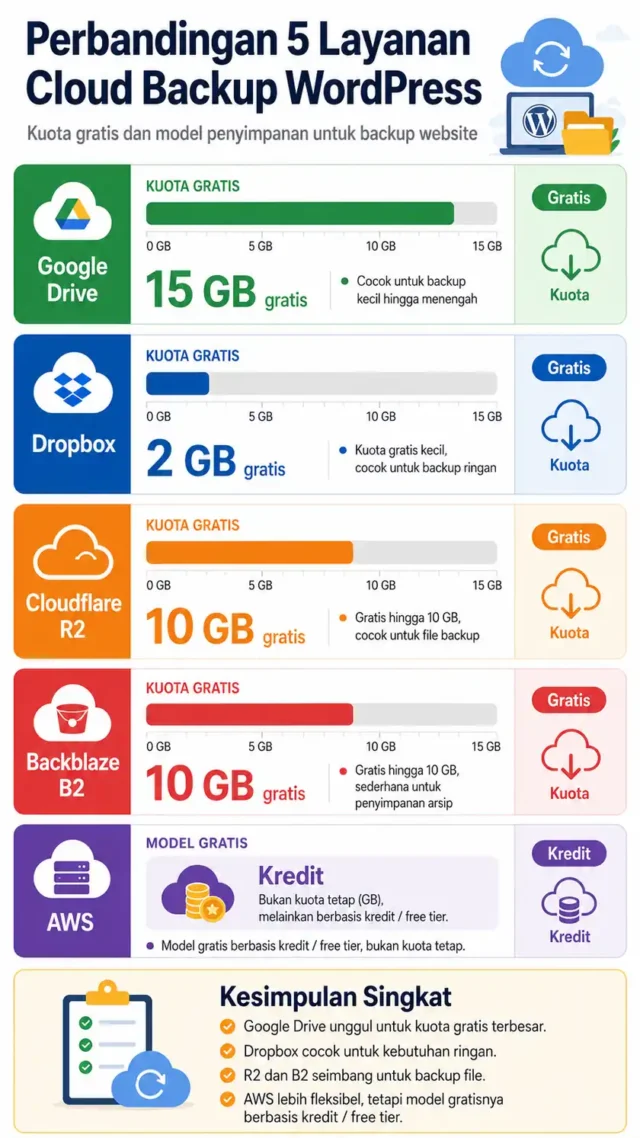
Data di bawah ini bersumber dari halaman resmi penyedia (diakses 2026). Kebijakan bisa berubah. Selalu cek halaman pricing atau help center sebelum memutuskan.
| Layanan | Kuota Gratis (Resmi) | Cocok untuk Backup WP? | Batasan & Catatan Jujur |
|---|---|---|---|
| Google Drive | Maksimal 15 GB (shared Gmail + Drive + Photos) | Ya, paling mudah untuk pemula | Kuota 15 GB digunakan bersama untuk Gmail, Google Drive, dan Google Photos. Jika kuota penuh, proses backup otomatis akan gagal. |
| Dropbox Basic | 2 GB | Terbatas, hanya situs sangat kecil | Referral bisa tambah sampai dengan 16 GB (500 MB per referral). Maks 3 perangkat terhubung. Terlalu kecil untuk situs dengan banyak gambar produk. |
| Cloudflare R2 | 10 GB storage/bulan, 1 juta operasi tulis, 10 juta operasi baca, egress gratis | Ya, kuat untuk backup teknis | Free tier permanen (bukan trial 12 bulan). API S3-compatible: setup lebih teknis dari OAuth Google Drive. UpdraftPlus free mendukung S3-compatible. |
| Amazon S3 | Akun baru (setelah 15 Juli 2025): kredit AWS sampai $200, 6 bulan | Ya, fleksibel skala besar | Bukan “10 GB gratis selamanya” untuk akun baru. Akun lama (sebelum Juli 2025) masih pakai skema 12 bulan dengan 5 GB S3 Standard. Egress dan request dikenakan biaya setelah kuota habis. |
| Backblaze B2 | 10 GB storage pertama selamanya gratis | Ya, nilai bagus untuk backup off-site | Egress gratis maksimal 3× rata-rata storage bulanan. Setup butuh Application Key. UpdraftPlus Premium mendukung B2; versi free bisa lewat S3-compatible endpoint. |
Untuk situs company profile di bawah 500 MB, Google Drive biasanya paling praktis. Plugin seperti UpdraftPlus langsung terhubung lewat OAuth tanpa mengutak-atik API key.
Penyimpanan Alternatif File Backup
Bila Anda sudah nyaman dengan konfigurasi teknis, Cloudflare R2 menawarkan 10 GB gratis permanen plus egress tanpa biaya. Backblaze B2 memberi 10 GB pertama gratis selamanya. Untuk AWS, cek halaman pricing S3 karena skema free tier berbeda antara akun lama dan akun baru setelah Juli 2025.
Pendapat kami: jangan menumpuk 5 salinan full backup mingguan di Dropbox 2 GB. Hitung dulu ukuran rata-rata backup Anda, lalu pilih layanan yang kuotanya masih menyisakan ruang 30–40% untuk pertumbuhan.
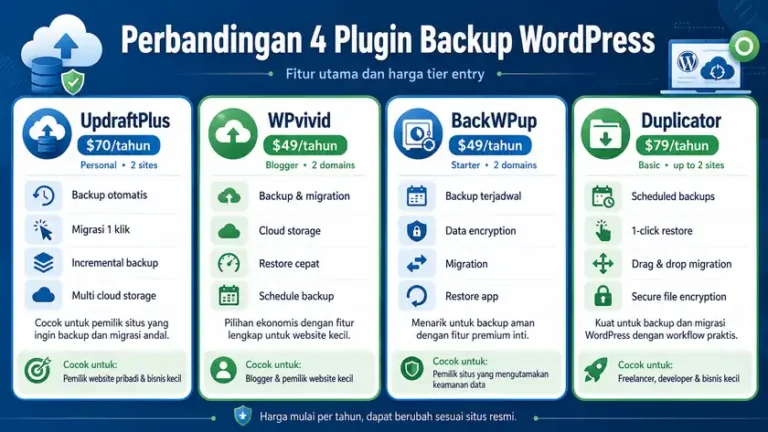
Plugin Backup WordPress Terpopuler: Perbandingan Fitur dan Harga
WordPress tidak punya fitur backup bawaan. Anda butuh plugin dari direktori plugin WordPress.org atau solusi hosting. Empat nama paling sering kami temui di lapangan untuk situs company profile dan UMKM:
- UpdraftPlus: 3 juta+ instalasi aktif, paling umum dipakai
- WPvivid Backup & Migration: 900 ribu+ instalasi, staging gratis di versi free
- BackWPup: 500 ribu+ instalasi, arsitektur job untuk kontrol granular
- Duplicator: 1 juta+ instalasi, kuat untuk migrasi dan kloning
Harga Pro di bawah ini bersumber dari halaman resmi masing-masing pengembang (2026). Angka bisa berbeda karena pajak regional, promo, atau diskon intro. Selalu cek halaman pricing sebelum membeli.
Ringkasan Harga Versi Pro (Tier Entry)
| Plugin | Versi Gratis | Harga Pro (mulai) | Jumlah Situs (tier entry) | Halaman Pro |
|---|---|---|---|---|
| UpdraftPlus | Ya | ~$70/tahun | 2 situs (Personal) | updraftplus.com |
| WPvivid | Ya | $49/tahun atau $99 sekali bayar | 2 situs | wpvivid.com |
| BackWPup | Ya | $49/tahun | 1 domain (Standard) | backwpup.com |
| Duplicator | Ya (Lite) | $49.50/tahun (harga reguler; promo sering lebih murah) | 2 situs (Basic) | duplicator.com |
Perbandingan Fitur Gratis vs Pro
| Fitur | UpdraftPlus Free | UpdraftPlus Pro | WPvivid Free | WPvivid Pro | BackWPup Free | BackWPup Pro | Duplicator Lite | Duplicator Pro |
|---|---|---|---|---|---|---|---|---|
| Backup terjadwal otomatis | ✓ | ✓ | ✓ | ✓ | ✓ | ✓ | ✗ | ✓ |
| Backup incremental | ✗ | ✓ (file) | ✗ | ✓ | ✗ | ✗ | ✗ | ✗ |
| Restore dari dashboard | ✓ | ✓ | ✓ | ✓ | ✓ | ✓ otomatis | ✓ manual | ✓ satu klik |
| Migrasi / kloning situs | ✓ dasar | ✓ premium langsung | ✓ gratis | ✓ + via cloud | ✗ | ✓ | ✓ manual | ✓ drag-and-drop |
| Staging environment | ✗ | ✗ | ✓ gratis | ✓ multi staging | ✗ | ✗ | ✗ | ✓ |
| Google Drive (free tier plugin) | ✓ | ✓ | ✓ | ✓ | ✗ | ✓ | ✗ | ✓ |
| Dropbox / S3 / FTP | ✓ | ✓ + lebih banyak | ✓ | ✓ + B2/Wasabi/pCloud | ✓ | ✓ + Glacier/HiDrive | Lokal saja | ✓ |
| Multi destinasi cloud sekaligus | ✗ (1 saja) | ✓ | Terbatas | ✓ | ✓ per job | ✓ | ✗ | ✓ |
| Enkripsi backup | ✗ | ✓ database | ✗ | ✓ | ✗ | ✓ | ✗ | ✓ |
| Backup otomatis sebelum update | ✗ | ✓ | ✗ | ✓ | ✗ | ✗ | ✗ | ✗ |
| Multisite WordPress | ✗ | ✓ | ✗ | ✓ | Terbatas | ✓ | ✗ | ✓ |
| Restore saat WordPress down | ✗ | Terbatas | ✗ | Terbatas | ✗ | ✓ standalone app | ✓ installer terpisah | ✓ disaster recovery |
| Batas ukuran situs (free) | ~2–5 GB risiko timeout | Situs besar | Full backup saja | Selective backup | Menengah | Situs besar | ~500 MB (DupArchive) | 400 GB+ |
| Dukungan | Forum komunitas | Premium | Forum | 24/7 ticket | Forum | Premium | Forum | Email prioritas |
Cara membaca tabel: ✓ = tersedia di versi tersebut menurut dokumentasi resmi plugin. ✗ = tidak tersedia atau butuh upgrade. “Terbatas” = ada, tapi dengan catatan teknis.
[mmrpo “aplikasi-website,branding” “10”]
Rekomendasi Cepat Berdasarkan Kebutuhan
Company profile kecil, pemula total: UpdraftPlus free atau WPvivid free. Keduanya punya jadwal otomatis dan koneksi Google Drive. WPvivid unggul bila Anda ingin staging gratis tanpa bayar Pro.
Migrasi hosting atau ganti domain: Duplicator Lite cukup untuk situs di bawah 500 MB. Di atas itu, Duplicator Pro atau WPvivid free migration lebih masuk akal.
Developer yang ingin kontrol penuh: BackWPup free. Anda bisa buat job terpisah: database tiap hari ke S3, file mingguan ke Dropbox.
Situs 2 GB+ di shared hosting murah: Pertimbangkan UpdraftPlus Pro atau WPvivid Pro untuk incremental. Full backup mingguan di resource ketat hampir pasti bermasalah.
Pendapat kami: jangan pilih plugin hanya karena rating. Pilih yang Anda sanggup konfigurasi, uji restore, dan pantau setiap bulan. Plugin termahal pun gagal bila kuota cloud penuh atau cron tidak jalan.
Langkah Awal Memasang Plugin Backup (Contoh Umum)
Alur dasar hampir sama di keempat plugin:
- Instal dari menu Plugin → Tambah Baru, cari nama plugin, lalu Aktifkan.
- Jalankan backup manual pertama sebelum mengatur jadwal.
- Pilih komponen: database, plugin, tema, uploads (dan core bila perlu).
- Hubungkan tujuan remote (Google Drive, S3, atau lainnya).
- Atur jadwal file dan database sesuai ukuran situs.
- Buka cloud storage, pastikan file backup benar-benar ada dan ukurannya masuk akal.
Untuk UpdraftPlus secara spesifik, batasan versi gratis yang perlu Anda ketahui sejak awal:
- Hanya satu tujuan remote storage aktif per waktu.
- Tidak ada incremental backup. Setiap jadwal = full copy.
- Tidak ada enkripsi database bawaan.
- Tidak ada backup otomatis sebelum update plugin atau tema.
Duplicator Lite punya batas berbeda: tidak ada backup terjadwal dan tidak ada upload cloud di versi gratis. Cocok untuk migrasi manual, bukan strategi backup otomatis jangka panjang.
Selaras dengan checklist maintenance website, verifikasi backup sebaiknya masuk rutinitas bulanan, bukan sekadar menginstal plugin lalu melupakan.
Backup WordPress Manual lewat cPanel: Kapan Masih Relevan
Plugin bukan satu-satunya jalan. WordPress sendiri menyarankan Anda sesekali melakukan backup manual untuk memverifikasi proses otomatis masih berjalan benar.
Metode manual berguna saat:
- Plugin backup bentrok dengan plugin lain.
- Anda akan update besar dan ingin salinan “titik aman” terpisah.
- Hosting membatasi plugin backup karena beban resource.
Via cPanel: buka File Manager, kompres folder public_html, unduh arsip ZIP. Untuk database, masuk phpMyAdmin → Export → Quick → format SQL.
Risiko metode manual untuk pemula: file terlewat, arsip korup karena koneksi putus, atau lupa ekspor database. Kami pernah menangani klien yang punya ZIP 800 MB tapi tanpa SQL. Hasilnya sama dengan tidak backup sama sekali.
Sebelum update keamanan besar, pastikan firewall aktif. Panduan seperti setting Wordfence gratisan bisa mengurangi risiko infeksi yang merusak file backup Anda sendiri.
Skenario Backup WordPress Gagal dan Penyebab Umumnya
Log plugin menulis “backup completed”. Folder cloud terlihat ada file baru. Tapi saat restore, situs tetap blank. Ini bukan teori. Ini pola kegagalan yang kami lihat berulang di lapangan.
| Skenario Gagal | Gejala yang Terlihat | Penyebab Umum |
|---|---|---|
| Backup “sukses” tapi file kosong | Arsip 0 KB di cloud, restore error | Timeout PHP saat kompresi, koneksi putus saat upload, disk server penuh |
| Backup berhenti di tengah | Log berhenti tanpa notifikasi jelas | Memory limit PHP habis, max_execution_time terlampaui, CPU hosting throttled |
| Upload ke cloud gagal diam-diam | File ada di server, tidak ada di Drive | Kuota cloud penuh, token OAuth expired, kredensial API salah |
| Jadwal tidak pernah jalan | Tidak ada backup baru selama berminggu-minggu | WP-Cron tidak terpicu karena traffic rendah, plugin bentrok, real cron tidak disetel |
| Restore setengah situs | Tema tampil, konten hilang atau sebaliknya | Hanya database atau hanya file yang ter-restore, pasangan backup tidak seusia |
| Backup ikut terinfeksi | Malware muncul lagi setelah restore | Salinan disimpan di folder yang sama dengan situs terinfeksi |
Selain skenario teknis di atas, ada kesalahan manusia yang sama merusak:
- Hanya mengandalkan hosting. Snapshot host bagus, tapi aksesnya lambat dan retensinya terbatas.
- Menyimpan salinan di server yang sama. Ransomware dan suspend akun menghapus keduanya sekaligus.
- Tidak pernah uji restore. File korup atau versi PHP tidak cocok baru ketahuan saat darurat.
Sebenarnya, lebih tepatnya masalahnya bukan teknologi, melainkan disiplin. Backup adalah kebiasaan, bukan fitur yang Anda instal sekali.
Bila website sudah aktif tapi tidak menghasilkan apa pun, sering kali fondasi teknisnya yang rapuh. Artikel tentang mengapa website perusahaan tidak menghasilkan kerap menyinggung aspek teknis yang terabaikan, termasuk recovery plan.
Kisah Nyata: Backup Sukses di Log, Restore Gagal Total
Seringkali, backup terlihat baik-baik saja. Ada cerita dari seorang kawan. Pemilik toko online di Cipadu Kreo panik. Situsnya blank setelah update tema. Dia segera mengecek log plugin backup.
Ternyata, log menunjukkan “backup completed”. Dia pun merasa lega. File backup tersimpan di Google Drive. Namun, ada masalah besar. File tersebut korup, ukurannya 0 KB.
Akhirnya, dia harus mencari alternatif. Untungnya, dia punya backup manual SQL. Backup itu berumur tiga minggu. Data produk dan pesanan terbaru hilang. Sekitar 40 pesanan ikut lenyap.
Oleh karena itu, jangan hanya percaya log. Selalu verifikasi integritas file backup. Pastikan backup bisa direstore dengan benar. Ini mencegah kerugian besar di kemudian hari.
[mmrpo “web-server,maintenance-website” “20”]
Minimum Requirement Hosting Murah untuk Backup WordPress Otomatis
Shared hosting murah di Indonesia kerap menawarkan “unlimited” storage tapi membatasi CPU, RAM, dan jumlah proses PHP. Backup otomatis, manual, atau keduanya bisa menjadi masalah di lingkungan seperti ini.
Tidak ada angka universal yang dijamin semua host. Namun dari pengalaman kami menangani situs WordPress di shared hosting entry-level, berikut patokan minimum yang masuk akal:
| Resource | Minimum untuk Backup Manual | Minimum untuk Backup Otomatis Terjadwal |
|---|---|---|
| PHP memory_limit | 256 MB | 512 MB atau lebih untuk situs 1 GB+ |
| max_execution_time | 120 detik | 300 detik, atau backup bertahap via plugin |
| Disk space tersisa | 2× ukuran situs live | 3× ukuran situs (backup sementara + arsip lokal) |
| Ukuran situs | Di bawah 500 MB ideal | Di bawah 1 GB di shared hosting murah |
| Cron | Tidak selalu tersedia | Real server cron memanggil wp-cron.php, bukan hanya WP-Cron default |
Bila hosting Anda membatasi memory_limit di 128 MB dan situs sudah 800 MB, full backup otomatis hampir pasti gagal atau menghasilkan arsip rusak. Gejalanya: situs lambat saat backup berjalan, error 503, atau email notifikasi timeout dari host.
Solusi praktis tanpa langsung pindah hosting:
- Jadwalkan backup saat traffic rendah (dini hari WIB).
- Pisahkan backup database (kecil, cepat) dan file (besar, lambat) di hari berbeda.
- Exclude folder cache dan log yang tidak perlu dipulihkan.
- Naikkan paket hosting atau pindah ke VPS bila situs rutin melewati 1 GB.
Di konteks resource teknis, bottleneck sering bukan di koneksi internet Anda, melainkan di batas resource server yang tidak terlihat di halaman marketing hosting.
Trade-off jujur: hosting Rp20–30 ribu/bulan memang hemat, tapi bukan tempat yang realistis untuk menjalankan backup harian full pada situs WooCommerce 3 GB. Kelola ekspektasi agar Anda tidak percaya backup yang sebenarnya tidak pernah selesai.
Cara Restore Backup WordPress dan Uji Coba ke Staging
Anda sudah punya file di Google Drive. Bagus. Tapi pernahkah Anda benar-benar memulihkannya ke lingkungan uji?
Proses restore UpdraftPlus cukup intuitif: Upload backup → pilih komponen → Restore. Untuk migrasi antar domain, plugin free punya mesin search-replace URL bawaan.
Namun restore ke hosting berbeda sering menimbulkan error 404, mixed content HTTPS, atau timeout impor database besar. Karena itu, uji restore ke subdomain staging, bukan langsung ke situs live.
Jadwal yang masuk akal: uji restore setiap 3 bulan. Catat berapa lama prosesnya, komponen mana yang bermasalah, dan apakah gambar serta form kontak masih berfungsi.
Kepercayaan publik terhadap perusahaan juga terkait keandalan website. Membangun kredibilitas perusahaan di era digital tidak lepas dari situs yang bisa pulih cepat saat ada masalah.
Batasan Backup WordPress Gratis vs Berbayar
Kami tidak akan bilang semua orang butuh plugin berbayar. Itu tidak jujur.
Backup gratis cukup bila:
- Ukuran situs di bawah 1 GB.
- Tidak ada transaksi e-commerce harian.
- Anda punya waktu uji restore sendiri.
- Data sensitif minimal, tanpa ribuan data pelanggan.
Pertimbangkan upgrade bila:
- Situs 2 GB+ dan backup rutin timeout.
- Anda butuh backup otomatis sebelum setiap update.
- Multisite atau beberapa domain dalam satu instalasi.
- Anda butuh enkripsi database dan multi-destinasi sekaligus.
Biaya plugin premium (UpdraftPlus Personal mulai sekitar $70/tahun per data WordPress.org) masih lebih murah daripada kehilangan seluruh konten dan reputasi bisnis.
HardaWebPro - Web Developer & Digital Marketing
Kami bergerak dalam bidang jasa pembuatan website perusahaan (company profile), foto produk, video produk, pembuatan video company profile. Yuk mulai diskusi project Anda 🙏.
FAQ Backup WordPress untuk Pemula
Apakah backup file WordPress sudah termasuk database?
Tidak. Menurut dokumentasi WordPress, database disimpan terpisah di MySQL/MariaDB. Mengunduh folder public_html saja tidak mengbackup postingan, halaman, atau pengaturan plugin.
Seberapa sering saya harus backup website WordPress?
WordPress menyarankan mingguan untuk situs kecil dengan aktivitas rendah, dan harian untuk situs dengan banyak konten baru. Situs e-commerce dengan transaksi rutin layak dipertimbangkan setiap 6–12 jam, plus backup manual sebelum update besar.
Plugin backup gratis mana yang cocok untuk pemula?
UpdraftPlus dan WPvivid adalah dua pilihan paling masuk akal untuk pemula yang butuh backup terjadwal ke cloud. UpdraftPlus punya basis pengguna terbesar (3 juta+ instalasi). WPvivid menawarkan staging dan migrasi gratis di versi free. BackWPup cocok bila Anda ingin job terpisah untuk database dan file. Duplicator Lite lebih tepat untuk migrasi manual situs kecil, bukan backup otomatis rutin. Lihat tabel perbandingan fitur di section plugin di atas.
Apa beda UpdraftPlus, WPvivid, BackWPup, dan Duplicator?
UpdraftPlus unggul di ekosistem dan incremental Pro. WPvivid memberi staging dan migrasi gratis di versi free dengan Pro termurah ($49/tahun). BackWPup menawarkan kontrol job granular, plus standalone restore app di Pro. Duplicator fokus migrasi dan kloning, dengan Lite gratis tanpa jadwal otomatis. Semua tersedia di WordPress.org.
Apa beda incremental dan full backup?
Full backup menyalin semua komponen setiap kali proses berjalan. Incremental hanya menyimpan perubahan file sejak backup terakhir. Di UpdraftPlus, incremental hanya tersedia di Premium dan tidak berlaku untuk database.
Bisakah saya simpan backup di Google Drive secara gratis?
Ya. Akun Google menyediakan hingga 15 GB storage shared untuk Gmail, Drive, dan Photos. Beberapa akun baru di region tertentu mulai dari 5 GB. Cek kuota aktual di pengaturan Google Account Anda sebelum mengandalkan Drive sebagai satu-satunya tujuan.
Apakah Cloudflare R2 gratis untuk backup WordPress?
R2 punya free tier permanen: 10 GB storage, 1 juta operasi tulis, 10 juta operasi baca per bulan, plus egress gratis. Cocok untuk backup off-site bila Anda nyaman mengonfigurasi API S3-compatible lewat plugin.
Kenapa backup otomatis gagal di hosting murah?
Penyebab umum: memory_limit PHP terlalu kecil, max_execution_time habis, CPU di-throttle host, disk penuh, atau WP-Cron tidak terpicu karena traffic rendah. Cek log error hosting dan notifikasi plugin setelah setiap jadwal backup.
Apakah backup hosting sudah cukup tanpa cloud eksternal?
Tidak untuk skenario terburuk. Backup di server yang sama rentan saat server down, suspend, atau kena ransomware. Hosting backup bagus untuk restore cepat, tapi Anda tetap butuh salinan off-site di cloud atau perangkat terpisah.
Bagaimana cara memastikan backup benar-benar bisa dipulihkan?
Uji restore ke subdomain staging setiap 3 bulan. Verifikasi halaman utama, form kontak, gambar upload, dan login admin berfungsi. Catat durasi restore dan error yang muncul.
Kapan saya perlu bantuan profesional untuk backup WordPress?
Bila situs di atas 2 GB, punya transaksi harian, tidak punya waktu uji restore, atau sudah dua kali gagal backup di hosting existing. Tim maintenance website bisa mengambil alih jadwal backup, monitoring, dan uji recovery.
Butuh Tim yang Mengelola Backup WordPress Secara Rutin?
Backup WordPress untuk pemula memang bisa dimulai dengan plugin gratis, jadwal mingguan, dan satu akun Google Drive. Tiga langkah itu sudah jauh lebih baik daripada tidak melakukan apa pun.
Namun bila website Anda adalah aset komersial, etalase perusahaan, portal klien, atau toko online, mengelola backup, keamanan, dan restore testing sendiri bisa menguras waktu yang seharusnya untuk bisnis inti.
Sejak 2009, HardaWebPro membantu klien korporat dan UMKM merancang website company profile sekaligus memastikan fondasi teknisnya, termasuk strategi backup, tidak ditinggalkan di akhir proyek.
Bila Anda ingin diskusi soal pemeliharaan rutin atau ingin memastikan website existing sudah punya rencana recovery yang benar, hubungi kami via shortcode 0813-9891-2341 | 0821-2345-076 atau lihat detail biaya pemeliharaan website rutin.
Singkatnya: backup WordPress yang aman untuk pemula bukan soal alat paling canggih. Soal apakah Anda punya database dan file, simpan di luar server, dan pernah membuktikan restore-nya benar-benar jalan.
