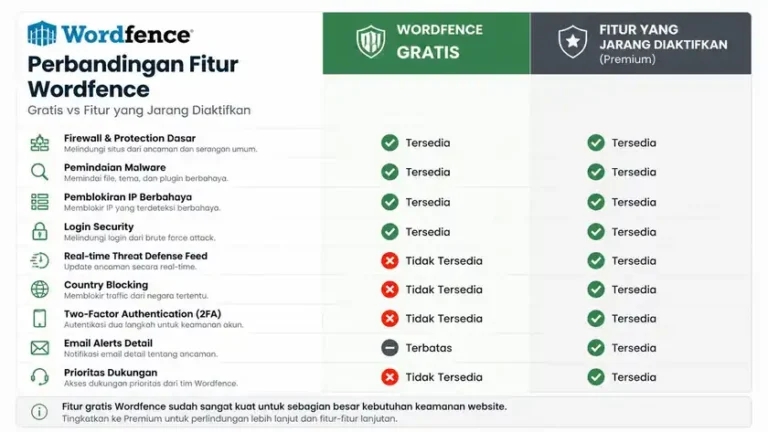
Website UMKM kena redirect aneh jam dua pagi. Klien panik. Kami buka dashboard — plugin keamanan sudah terpasang, tapi hampir semua opsinya masih default. Nah, situasi seperti ini jauh lebih sering terjadi daripada serangan zero-day yang dramatis.
Versi gratis Wordfence Security sudah cukup kuat bila Anda tahu cara setting WordFence gratisan agar maksimal. Artikel ini merangkum setiap panel di menu All Options — definisi, manfaat, dan langkah praktisnya. Cocok untuk pemilik web company profile yang mengelola sendiri panel WordPress tanpa tim IT penuh waktu.
Highlight
Cara Setting WordFence Gratisan Agar Maksimal
- Firewall Extended Protection dan Brute Force Protection adalah dua fondasi utama versi gratis — aktifkan keduanya sebelum opsi lain.
- Scan Scheduling plus Performance Options menentukan apakah Wordfence membantu atau justru memperlambat hosting murah.
- Rate Limiting, Allowlisted URLs, dan Audit Log sering terabaikan padahal gratis dan langsung mengurangi serangan otomatis.
- Login Security Options terpisah dari Brute Force — keduanya harus disetel berbeda agar tidak saling bentrok.
- Export konfigurasi lewat Import/Export Options menyelamatkan waktu saat migrasi hosting atau rebuild staging.
Setting di atas terasa abstrak bila belum pernah lihat dampaknya di server production. Karena itu, di setiap fitur kami sisipkan perandaian: skenario singkat yang menggambarkan bagaimana konfigurasi itu bekerja mengamankan website saat sudah live.
Lisensi dan Panel Dasar WordFence
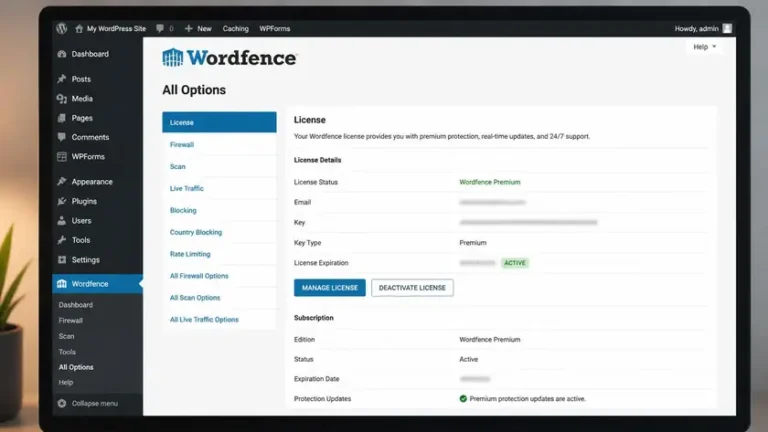
Sebelum menyentuh firewall, pastikan plugin sudah terhubung ke lisensi gratis. Tanpa itu, beberapa notifikasi keamanan tidak akan muncul lengkap. Buka Wordfence → All Options — semua panel yang kami bahas ada di sana.
Wordfence License
Panel ini mengelola status lisensi Free atau Premium. Manfaatnya sederhana: Anda mendapat update definisi ancaman dan akses ke pusat bantuan resmi. Versi gratis tetap menerima signature malware terbaru, meski dengan jeda lebih lama dibanding Premium.
Perandaian di production: Sebulan setelah website go-live, varian malware baru menyebar di plugin populer. Karena lisensi gratis aktif, signature terbaru tetap masuk ke server Anda meski tanpa langganan Premium.
Cara setting Wordfence License
- Buka Wordfence → All Options → Wordfence License.
- Masukkan email Anda, lalu klik Install License untuk tier gratis.
- Aktifkan notifikasi lisensi agar Anda tahu bila kunci kedaluwarsa atau perlu verifikasi ulang.
View Customization
Fitur ini mengatur tampilan dashboard Wordfence — widget mana yang tampil, urutan panel, dan elemen visual yang disembunyikan. Manfaatnya mengurangi noise: admin bisnis cukup melihat alert kritis tanpa grafik teknis yang membingungkan.
Bayangkan pagi Senin di server aktif: Direktur operasional login ke wp-admin, langsung melihat angka serangan semalam tanpa harus scroll melewati tujuh banner promosi Premium.
Cara setting View Customization
- Masuk ke View Customization di All Options.
- Nonaktifkan widget yang jarang Anda baca, misalnya promo Premium.
- Simpan — dashboard jadi lebih ringkas setiap login.
General Wordfence Options
Bagian ini berisi pengaturan global: bahasa antarmuka, level alert, dan perilaku plugin secara umum. Manfaatnya memastikan Wordfence berjalan konsisten di seluruh subsite bila Anda memakai multisite.
Skenario multisite production: Tiga brand berbeda hidup dalam satu instalasi WordPress. Pengaturan global memastikan alert level dan bahasa antarmuka seragam di semua subsite, bukan cuma di domain utama.
Cara setting General Wordfence Options
- Buka panel General Wordfence Options.
- Set locale ke Bahasa Indonesia bila tersedia, atau biarkan English untuk dokumentasi lebih mudah.
- Aktifkan Delete Wordfence tables and data on deactivation hanya jika Anda yakin — opsi ini menghapus semua log saat plugin dimatikan.
Dashboard Notification Options
Panel ini mengontrol banner dan notifikasi di dalam wp-admin. Manfaatnya mencegah admin non-teknis mengabaikan alert sungguhan karena terlalu banyak popup promosi.
Di live server, notifikasi temuan malware kritis tidak lagi kalah perhatian dengan banner upsell. Admin bisnis langsung sadar ada masalah, bukan mengira itu iklan biasa.
Cara setting Dashboard Notification Options
- Akses Dashboard Notification Options.
- Matikan notifikasi marketing, biarkan alert keamanan tetap aktif.
- Simpan perubahan.
Email Alert Preferences
Di sini Anda memilih event mana yang dikirim ke email. Manfaatnya tim Anda tahu serangan brute force atau infeksi malware tanpa harus membuka dashboard setiap hari.
Contoh nyata di server aktif: Jam tiga subuh, bot mulai mengetuk wp-login.php berulang kali. Inbox operasional berbunyi sebelum tim bangun, jauh sebelum Google Safe Browsing sempat menandai situs berbahaya.
Cara setting Email Alert Preferences
- Buka Email Alert Preferences.
- Masukkan alamat email operasional — hindari email personal yang jarang dicek.
- Aktifkan alert untuk: login admin gagal berulang, temuan kritis scan, dan pembaruan firewall.
Activity Report
Laporan aktivitas mingguan merangkum login, blokir firewall, dan scan. Manfaatnya Anda punya jejak audit tanpa membuka Live Traffic setiap pagi.
Setiap Senin pagi di production, manajer membaca ringkasan: 340 request diblokir, nol temuan kritis. Ia tahu website aman tanpa login ke dashboard WordPress.
Cara setting Activity Report
- Buka Activity Report.
- Aktifkan laporan mingguan ke email yang sama dengan alert.
- Pilih format ringkas agar mudah dibaca dari HP.
Firewall Wordfence Gratisan: Dari Basic Hingga Rate Limiting
Firewall adalah garis depan. Tanpa Extended Protection, Wordfence hanya memfilter sebagian request — celahnya cukup besar untuk bot otomatis. Oleh karena itu, urutan aktivasi firewall harus jadi prioritas pertama setelah lisensi.
Cara Setting: Basic Firewall Options WordFence
Basic Firewall mengatur mode proteksi: Learning Mode, Enabled and Protecting, atau Disabled. Manfaat utamanya memblokir SQL injection, XSS, dan request berbahaya sebelum menyentuh WordPress.
Ilustrasi di production: Penyerang menyisipkan kode SQL aneh lewat form kontak di halaman layanan. Request itu mati di pintu masuk WAF dan tidak pernah menyentuh database WordPress Anda.
Cara setting Basic Firewall Options
- Buka Wordfence → Firewall → Manage Firewall, lalu All Options → Basic Firewall Options.
- Mulai dengan Learning Mode 7 hari agar traffic legit tidak terblokir.
- Setelah traffic normal tercatat, ubah ke Enabled and Protecting.
- Klik Optimize the Wordfence Firewall — ini memindahkan
wordfence-waf.phpke root agar Extended Protection aktif.
Advanced Firewall Options WordFence
Opsi lanjutan mengatur whitelist IP admin, aturan custom, dan respons saat firewall mendeteksi pola mencurigakan. Manfaatnya Anda bisa mengizinkan IP kantor tetap meski rate limit menyala.
Perandaian live server: Tim marketing kerja dari kafe dengan IP berubah-ubah. Namun IP kantor Cabang Tangerang yang masuk whitelist tetap lolos tanpa kena lockout saat rate limit aktif.
Cara setting Advanced Firewall Options
- Akses Advanced Firewall Options.
- Tambahkan IP kantor atau VPN tim ke whitelist.
- Aktifkan Immediately block invalid UTF8 dan Immediately block URL scripts — keduanya gratis dan efektif.
Untuk lapisan tambahan di luar WordPress, pertimbangkan juga aturan WAF Cloudflare gratis sebagai pelengkap, bukan pengganti.
Rate Limiting WordFence
Rate Limiting membatasi berapa kali IP boleh mengakses halaman tertentu dalam jangka waktu singkat. Manfaatnya bot scraping dan crawler agresif terhambat tanpa membebani CPU server.
Saat website sudah online, bot dari luar negeri mengirim 200 permintaan ke wp-login.php dalam satu menit. CPU server tetap tenang karena IP pelaku langsung di-throttle.
Cara setting Rate Limiting
- Buka Rate Limiting di All Options.
- Aktifkan limit untuk: human visitors berlebihan, 404 beruntun, dan login gagal.
- Mulai ketat untuk
wp-login.php— misalnya 5 percobaan per menit.
Cara Setting: Allowlisted URLs
URL yang masuk whitelist tidak dikenai aturan rate limit tertentu. Manfaatnya webhook payment gateway atau REST API internal tidak terblokir saat traffic naik.
Contoh di server toko online: Gateway pembayaran mengirim webhook tiap detik saat flash sale Ramadan. Path API WooCommerce tetap responsif meski rate limit aktif di halaman lain.
Cara setting Allowlisted URLs
- Masuk ke Allowlisted URLs.
- Tambahkan path webhook, misalnya
/wp-json/wc/v3/untuk WooCommerce. - Jangan whitelist
wp-login.php— itu justru membuka celah brute force.
Advanced Country Blocking Options
Fitur ini memblokir traffic berdasarkan negara asal IP. Manfaatnya menurunkan noise serangan dari region yang tidak pernah jadi pasar Anda. Trade-off: VPN dan wisatawan asing bisa ikut terblokir.
Di production, 80% serangan brute force website konstruksi kami berasal dari empat negara yang bukan target pasar. Traffic dari region itu berhenti sebelum menyentuh halaman login.
Cara setting Advanced Country Blocking Options
- Buka Advanced Country Blocking Options.
- Cek negara asal serangan di Live Traffic selama seminggu.
- Blokir negara dengan hit mencurigakan tinggi, tapi biarkan Indonesia dan negara target bisnis tetap lolos.
Studi Kasus: Firewall Wordfence Menahan 12.000 Request Bot dalam Seminggu
Kami menangani serangan brute force di website manufaktur klien kami di Serpong. Botnet menyerang wp-login.php secara masif. Server pun menjadi sangat lambat.
Selain itu, email alert Wordfence terus berdatangan. Kami segera menganalisis pola serangan tersebut. Kami aktifkan Rate Limiting untuk membatasi percobaan login.
Kemudian kami terapkan Country Blocking pada region yang tidak relevan. Langkah ini melindungi situs tanpa mengganggu klien luar negeri yang sah. Traffic bot turun drastis dalam seminggu.
Akhirnya kami catat 12.000 request bot berhasil dicegah. Website kembali stabil. Operasional klien manufaktur berjalan normal kembali.
[mmrpo “keamanan,seo” “10”]
Brute Force Protection dan Login Security
Login page adalah pintu paling sering digedor. Wordfence memisahkan Brute Force Protection dan Login Security Options — keduanya saling melengkapi, bukan duplikat.
Definisi, Manfaat dan Cara Setting: Brute Force Protection
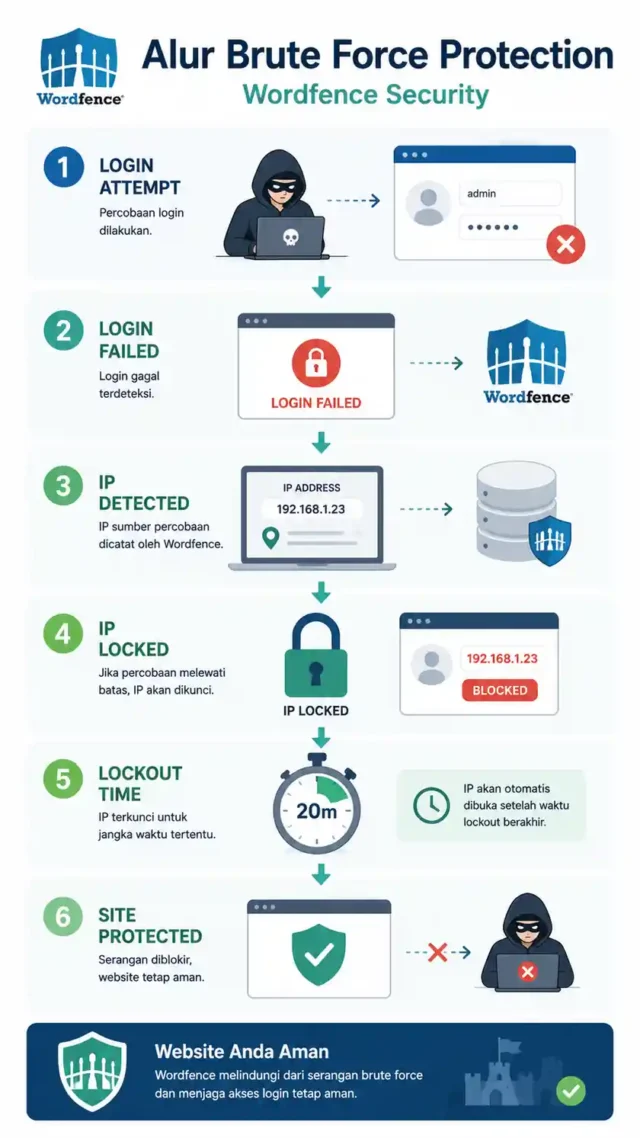
Fitur ini mengunci IP yang gagal login berulang kali. Manfaatnya password lemah pun dapat bertahan lebih lama karena bot tidak bisa mencoba ribuan kombinasi tanpa hambatan.
Bayangkan serangan di live server: Script otomatis mencoba kombinasi password admin123 ratusan kali. Setelah percobaan kelima, IP itu terkunci selama satu jam.
Cara setting Brute Force Protection
- Buka Brute Force Protection di All Options.
- Aktifkan proteksi, set lockout setelah 5 gagal dalam 5 menit.
- Aktifkan Immediately lock out invalid usernames — bot yang mencoba “admin” langsung kena blokir.
- Tambahkan email Anda ke whitelist agar tidak terkunci saat salah ketik.
Login Security Options
Panel terpisah ini mengatur two-factor authentication, reCAPTCHA, dan kebijakan password. Manfaatnya lapisan kedua setelah brute force — bahkan bila password bocor, akun tetap aman.
Perandaian nyata: Password admin bocor di forum luar. Penyerang berhasil melewati form login, tetapi diminta kode 2FA dari aplikasi di HP yang tidak mereka pegang.
Cara setting Login Security Options
- Instal modul Wordfence Login Security bila belum aktif.
- Buka Login Security Options, aktifkan 2FA untuk role Administrator dan Editor.
- Aktifkan reCAPTCHA v3 pada form login — gratis dari Google.
- Wajibkan password kuat untuk semua user dengan role yang bisa publish konten.
Kombinasi ini selaras dengan prinsip keamanan website berlapis yang kami terapkan pada proyek HardaWebPro.
Scan Scheduling dan Opsi Pemindaian Malware
Firewall menahan pintu depan. Scan membersihkan apa yang sudah masuk. Di hosting shared Rp 30–50 ribu per bulan, jadwal scan yang salah bisa membuat website terasa berat saat jam kerja.
Scan Scheduling
Panel ini mengatur kapan scan otomatis berjalan. Manfaatnya malware terdeteksi sebelum Google menandai situs berbahaya — reputasi bisnis Anda terlindungi.
Ilustrasi di server aktif: Plugin galeri foto di-update Jumat sore. Scan otomatis malam itu menemukan file tambahan mencurigakan di folder upload sebelum karyawan masuk Senin pagi.
Cara setting Scan Scheduling
- Buka Scan Scheduling.
- Jadwalkan scan penuh di dini hari, misalnya 02:00 WIB saat traffic rendah.
- Aktifkan scan otomatis setelah update plugin — celah paling umum muncul di sini.
Basic Scan Type Options
Opsi ini memilih jenis pemindaian: cepat, standar, atau high sensitivity. Manfaatnya Anda menyesuaikan kedalaman scan dengan kapasitas server.
Setelah insiden redirect di production, scan High Sensitivity menemukan baris kode asing di footer.php yang mode Standard lewatkan selama tiga minggu.
Cara setting Basic Scan Type Options
- Akses Basic Scan Type Options.
- Pilih Standard untuk rutin harian.
- Naikkan ke High Sensitivity sekali sebulan, atau setelah insiden keamanan.
General Options (Scan)
Bagian General Options di grup scan mengatur perilaku saat file diubah, termasuk scan tema dan plugin. Manfaatnya backdoor tersembunyi di folder upload ikut terdeteksi.
Di live server, backdoor tersembunyi di folder tema anak ikut keangkat karena scan tidak hanya memeriksa file core WordPress.
Cara setting General Options Scan
- Buka General Options di bawah grup Scan.
- Aktifkan scan untuk tema, plugin, dan file di luar WordPress core.
- Aktifkan Scan images bila server kuat — kadang malware disisipkan ke EXIF.
Performance Options
Performance Options membatasi penggunaan CPU saat scan. Manfaatnya website tetap responsif saat pemindaian berjalan — krusial untuk toko online yang tidak boleh offline.
Perandaian hosting shared: Scan berjalan pukul 02:00 WIB. Pengunjung dari Singapura yang browsing katalog produk tidak merasakan lag berarti meski server sedang memindai ribuan file.
Cara setting Performance Options
- Masuk ke Performance Options.
- Aktifkan Use low resource scanning di hosting shared.
- Perpanjang jeda antar batch scan bila Anda mendapat laporan timeout dari host.
Advanced Scan Options
Opsi lanjutan mencakup pemindaian file core, perbandingan checksum, dan deteksi perubahan suspicious. Manfaatnya file yang dimodifikasi hacker terlihat jelas di laporan.
Contoh nyata di production: Checksum file core WordPress tidak cocok dengan repository resmi. Laporan scan menunjukkan wp-config.php pernah dimodifikasi tanpa sepengetahuan tim.
Cara setting Advanced Scan Options
- Buka Advanced Scan Options.
- Aktifkan Scan core files against repository.
- Aktifkan Scan for signatures of known malicious files — fondasi deteksi malware gratis.
- Sertakan scan database untuk injeksi SQL tersembunyi di post content.
Bila hasil scan rutin menemukan banyak masalah, mungkin saatnya evaluasi maintenance website berkala daripada memperbaiki satu per satu setiap bulan.
HardaWebPro - Web Developer & Digital Marketing
Kami bergerak dalam bidang jasa pembuatan website perusahaan (company profile), foto produk, video produk, pembuatan video company profile. Yuk mulai diskusi project Anda 🙏.
Live Traffic, Audit Log, dan Import/Export
Monitoring bukan sekadar hobi paranoid. Ini cara Anda membuktikan apa yang terjadi saat klien bertanya kenapa website lambat tadi pagi, terutama bila website perusahaan tidak menghasilkan justru karena serangan bot menguras resource server.
Definisi, Manfaat dan Cara Setting: Live Traffic Options
Live Traffic merekam setiap request ke website secara real-time. Manfaatnya Anda melihat siapa mengakses xmlrpc.php, halaman admin, atau file mencurigakan — langsung dari dashboard.
Bayangkan kecurigaan di server aktif: Admin menduga ada yang mengintip xmlrpc.php. Live Traffic menunjukkan 47 hit dari IP yang sama dalam sepuluh menit, pola yang tidak wajar untuk pengunjung manusia.
Cara setting Live Traffic Options
- Buka Live Traffic Options.
- Aktifkan logging, tapi batasi retensi ke 30 hari di hosting kecil agar database tidak membengkak.
- Aktifkan Ignore logged-in users agar log tidak penuh aktivitas admin sendiri.
Audit Log Options
Audit Log mencatat perubahan di WordPress: siapa mengedit halaman, menginstal plugin, atau mengubah role user. Manfaatnya jejak forensik saat ada perubahan konten tanpa izin.
Skenario di production: Halaman About Us berubah sendiri tanpa izin. Audit Log mencatat: user editor_lama login dari kota lain dan memasang plugin SEO yang tidak pernah disetujui tim.
Cara setting Audit Log Options
- Akses Audit Log Options.
- Aktifkan log untuk: perubahan user, plugin, tema, dan widget.
- Aktifkan alert email untuk instalasi plugin baru — sering jadi tanda akun admin sudah bocor.
Import/Export Options
Panel ini menyimpan dan memulihkan seluruh konfigurasi Wordfence. Manfaatnya migrasi hosting atau setup staging jadi menit, bukan jam mengulang setting manual.
Ilustrasi migrasi live server: Website pindah ke hosting baru hari Sabtu. Seluruh aturan firewall dan brute force diimpor dari file JSON dalam 20 menit, bukan disetel ulang satu per satu.
Cara setting Import/Export Options
- Buka Import/Export Options.
- Klik Export Wordfence Settings setelah semua opsi final.
- Simpan file JSON di tempat aman — bukan di folder public_html.
- Saat pindah server, impor file yang sama sebelum website go-live.
Contoh Nyata: Audit Log Ungkap Plugin Tak dikenal di Website Catering
Kami menerima keluhan klien catering di Bintaro. Konten website berubah sendiri tanpa izin. Kami langsung memeriksa Audit Log Wordfence.
Selain itu, log mencatat plugin SEO abal-abal terinstal tengah malam. Akun admin dengan password lemah menjadi celah utama. Kami hapus plugin tersebut segera.
Kemudian kami reset semua password admin. Kami export pengaturan Wordfence lengkap sebelum migrasi ke hosting baru. Langkah ini melindungi situs klien kami.
Fitur Powerful WordFence yang Jarang Digunakan Pemilik Website
Ini jawaban untuk pertanyaan yang sering muncul setelah dasar sudah aktif: fitur apa lagi yang gratis tapi jarang disentuh? Jawabannya tidak sedikit.
Pertama, Rate Limiting untuk 404. Banyak pemilik website fokus ke login, padahal bot yang scan path acak bisa menghabiskan resource server. Limit 404 per menit sering lebih berdampak daripada mengetatkan password policy.
Perandaian: Bot mencoba 500 URL fiktif seperti /admin-backup.zip dalam lima menit. Server tidak kehabisan napas karena Wordfence memutus akses setelah hit 404 ke-20.
Kedua, Immediately block invalid UTF8 di Advanced Firewall. Opsi satu klik ini menangkap payload anomali yang lolos dari plugin lain. Kami sering melihat opsi ini masih off di website yang sudah “merasa aman”.
Di production, payload berisi karakter UTF-8 rusak dikirim ke endpoint komentar. Firewall menolaknya sebelum plugin sempat memproses data tersebut.
Ketiga, Audit Log alert untuk instalasi plugin. Gratis, tapi hampir tidak pernah diaktifkan. Padahal ini deteksi dini saat akun admin sudah disusupi — jauh lebih cepat daripada menunggu Google blacklist.
Bayangkan skenario ini: Tengah malam, akun admin yang sudah bocor memasang plugin redirect. Inbox Anda berbunyi sebelum pengunjung pagi sempat melihat halaman aneh.
Keempat, Scan images dan scan database. Keduanya memakan waktu, jadi understandable bila di-skip. Namun justru di situs yang pernah kena inject, dua opsi ini yang menemukan sisa backdoor di folder upload.
Ilustrasi live server: File JPG di folder upload ternyata menyimpan skrip berbahaya di metadata EXIF. Scan images menandainya, sementara scan database menemukan link spam tersembunyi di tabel post.
Kelima, Export setting JSON. Bukan fitur keamanan langsung, tapi mengurangi human error saat rebuild — human error yang justru membuka celah baru.
Contoh nyata: Staging site lupa mengaktifkan brute force protection setelah rebuild manual. Impor JSON dari production menutup celah itu dalam satu klik.
| Fitur | Status Umum | Dampak Bila Diaktifkan |
|---|---|---|
| Rate Limiting 404 | Sering off | CPU server turun, bot scan terhambat |
| Block invalid UTF8 | Jarang disentuh | Payload anomali tertangkap di firewall |
| Audit Log plugin alert | Hampir selalu off | Deteksi dini akun admin bocor |
| Scan images | Di-skip karena lambat | Malware di file upload ikut terdeteksi |
| Import/Export JSON | Jarang diekspor | Migrasi aman tanpa salah setting |
Sebenarnya, lebih tepatnya tidak ada satu tombol ajaib. Kombinasi kecil yang konsisten — inilah yang membedakan website yang “sudah pakai Wordfence” dengan yang benar-benar terlindungi.
Checklist Cara Setting WordFence Gratisan Agar Maksimal
Website perusahaan biasanya tidak punya tim DevOps. Mereka butuh proteksi kuat tanpa memperlambat tampilan yang sudah menarik di pandangan pertama. Berikut urutan yang kami pakai di lapangan.
- Aktifkan lisensi gratis dan optimalkan Extended Protection.
- Learning Mode 7 hari, lalu Enabled and Protecting.
- Brute Force plus Login Security 2FA untuk admin.
- Rate Limiting ketat di login, longgar di halaman publik.
- Scan dini hari dengan low resource mode di hosting shared.
- Export JSON setelah semua final.
Bila Anda tidak punya waktu memantau log setiap minggu, paket checklist maintenance website bisa jadi acuan. Atau serahkan ke tim yang memang fokus pada hal ini. Hubungi kami lewat 0813-9891-2341 | 0821-2345-076 bila butuh bantuan mengecek konfigurasi Wordfence di website Anda.
[mmrpo “maintenance-website,company-profile” “10”]
Dari Pengalaman Saya: Wordfence Gratis Cukup untuk Website Company Profile Kecil
Saya baru migrasi website company profile ke WordPress. Kami ikuti checklist artikel dengan teliti. Saya aktifkan lisensi, firewall, serta proteksi brute force.
Awalnya saya bingung mengatur Learning Mode. Namun kami biarkan fitur itu belajar selama beberapa hari. Kami juga jalankan scan malam hari secara rutin.
Selain itu, Activity Report mingguan selalu bersih. Kami tidak menemukan insiden mencurigakan. Saya lega melihat website tim HR kecil kami aman.
Akhirnya saya yakin Wordfence gratis sudah cukup. Kami fokus pada pekerjaan utama tanpa khawatir berlebih.
