Dashboard WordPress terasa lambat. Plugin update menumpuk. Backup lewat UI gagal di tengah jalan.
Skenario itu akrab bagi pemilik situs di Indonesia. Terutama yang mengelola VPS sendiri.
Lalu banyak orang bertanya: apa itu WP-CLI?
WP-CLI adalah antarmuka baris perintah resmi untuk WordPress.
Anda mengelola situs lewat terminal. Bukan lewat klik di wp-admin.
Namun alat ini bukan pengganti panel hosting. Ia melengkapi SSH, cron, dan alur maintenance teknis.
Jadi Anda mendapat peta definisi, fungsi, install, kompatibilitas, lima contoh kasus, plus catatan keamanan dan performa.
Highlight
Apa Itu WP-CLI? Fungsi Cara Install dan Contoh Penggunaan
- WP-CLI adalah command-line interface resmi WordPress untuk mengelola situs lewat terminal.
- Fungsi utama: install site, update core/plugin/tema, backup database, search-replace, dan cron.
- Install butuh PHP CLI, akses shell (SSH/lokal), dan path ke folder WordPress yang benar.
- WP-CLI cocok di VPS/Linux; shared hosting sering membatasi shell atau menonaktifkan binary.
- Lima contoh praktis: info situs, update plugin, export DB, search-replace URL, flush cache.
- Satu perintah salah di production bisa merusak data. Backup dulu. Uji di staging atau lokal.
Apa Itu WP-CLI: Definisi yang Akurat
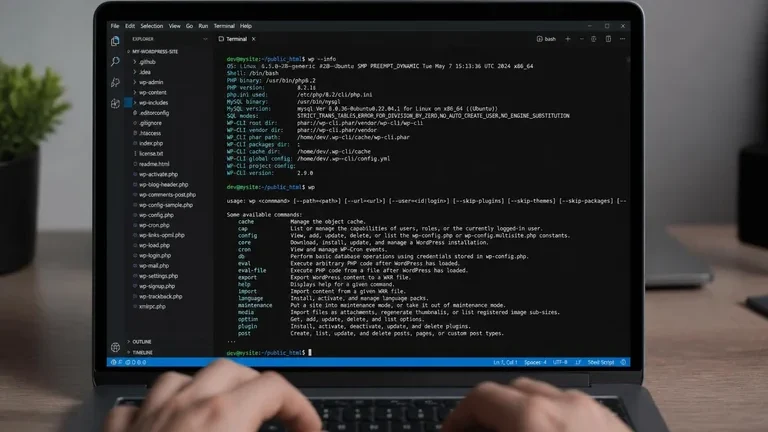
WP-CLI kependekan dari WordPress Command Line Interface.
Ini proyek open source resmi di ekosistem WordPress. Bukan plugin yang Anda klik di admin.
Setelah terpasang, perintah utama muncul sebagai wp di shell.
Anda berdiri di folder instalasi WordPress. Lalu menjalankan perintah seperti wp plugin list.
Dokumentasi dan unduhan resmi ada di wp-cli.org.
Ternyata banyak orang masih tertukar soal peran alat ini:
- WP-CLI bukan panel hosting
- WP-CLI bukan pengganti wp-admin untuk konten harian
- WP-CLI bukan antivirus atau firewall
Justru ia menjawab soal operasional: update, migrasi URL, export database, scaffolding plugin.
Alat lint kode seperti PHPCS dan WPCS bekerja di lapisan gaya kode.
Sementara WP-CLI bekerja di lapisan manajemen situs.
Pun keduanya sering hidup berdampingan di mesin developer yang sama.
Fungsi WP-CLI yang Paling Sering Dipakai
Fungsi WP-CLI terasa saat UI admin tidak cukup cepat atau stabil.
Lalu perintah inti yang sering kami pakai di lapangan:
- Install WordPress baru (
wp core download,wp core install) - Update core, plugin, dan tema dalam batch
- Export/import database (
wp db export,wp db import) - Search-replace URL setelah migrasi domain
- Kelola user, opsi, dan cron event
- Scaffold plugin atau theme skeleton untuk developer
Kelebihannya jelas untuk multi-site atau situs berat.
Namun trade-off-nya nyata: salah path folder bisa menyentuh instalasi yang salah.
Menurut kami, WP-CLI paling berharga untuk maintenance rutin. Bukan untuk menulis artikel harian.
Bila Anda masih memetakan konsep kode WordPress, baca dulu materi hooks, class, dan function WordPress.
Lalu konteks perintah scaffold akan lebih masuk akal.
Prasyarat Install WP-CLI di Server atau Lokal
Sebelum memasang binary, cek dulu lingkungan Anda.
- PHP CLI tersedia (
php -vdi terminal, bukan hanya PHP-FPM web) - Akses shell: SSH ke VPS, atau terminal di mesin lokal
- Ekstensi PHP dasar untuk WordPress (mysqli, curl, json, mbstring)
- Hak tulis di folder tempat binary
wpakan Anda letakkan - Path jelas ke root WordPress yang ingin Anda kelola
Di VPS, pilihan distro memengaruhi kemudahan paket PHP.
Mengingat itu, panduan kurasi distro ada di distro Linux untuk VPS.
Bila Anda belajar lewat panel seperti Hestia atau aaPanel, buka shell dari panel itu.
Sementara shared hosting murah sering menutup SSH.
Akhirnya WP-CLI jarang bisa Anda pasang penuh di sana.
Jadi latihan paling aman tetap di mesin lokal.
Setelah perintah terasa nyaman, ulangi pola yang sama di VPS staging.
Cara Install WP-CLI di Linux VPS
Alur resmi paling umum memakai file PHAR.
Lalu jalankan di home user atau folder tools:
curl -O https://raw.githubusercontent.com/wp-cli/builds/gh-pages/phar/wp-cli.phar
php wp-cli.phar --info
chmod +x wp-cli.phar
sudo mv wp-cli.phar /usr/local/bin/wp
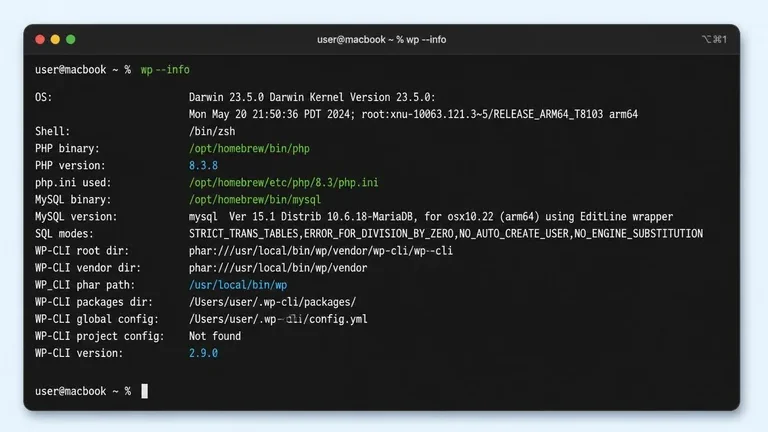
wp --info
Setelah wp --info sukses, masuk ke root WordPress.
cd /var/www/html/situs-anda
wp core version
wp plugin list
Bila perintah gagal, cek user SSH dan permission file wp-config.php.
Turut cek apakah Anda berdiri di folder yang benar.
Di Windows lokal, opsi praktis: WSL, Docker, atau binary lewat Composer/Scoop.
Menurut kami, WSL paling dekat dengan pengalaman VPS Linux.
Jadi skill Anda transferable ke server production.
Sebelum menyentuh production, uji perintah dulu di localhost WordPress.
Pola perintah yang sama transferable ke VPS staging.
Kompatibilitas WP-CLI dengan Stack Server
WP-CLI berbicara ke WordPress lewat PHP CLI.
Sementara stack web di belakang tetap Apache, Nginx, atau LiteSpeed.
Lalu kompatibilitas yang kami lihat di proyek Indonesia:
| Lingkungan | WP-CLI | Catatan singkat |
|---|---|---|
| VPS Linux (Ubuntu/Debian) | Sangat cocok | SSH penuh, cron mudah |
| Localhost / WSL | Cocok untuk latihan | Risiko rendah sebelum production |
| Panel + shell (Hestia, aaPanel) | Bisa | Samakan versi PHP CLI dengan PHP web |
| Shared hosting tanpa SSH | Sulit / tidak tersedia | Andalkan UI atau minta upgrade VPS |
Bila versi PHP CLI dan PHP web beda major, update via CLI sering memicu error plugin.
Jadi samakan keduanya sebelum jendela maintenance.
Peta jenis server umum ada di aplikasi web server.
Walau WP-CLI berguna, ia tidak mengganti pilihan web server.
Ia hanya mempercepat pekerjaan di atas WordPress.
Lima Contoh Penggunaan WP-CLI untuk Kasus Nyata
Berikut lima pola yang paling sering menyelamatkan waktu maintenance.
Sebelum mulai, masuk dulu ke root WordPress dengan cd.
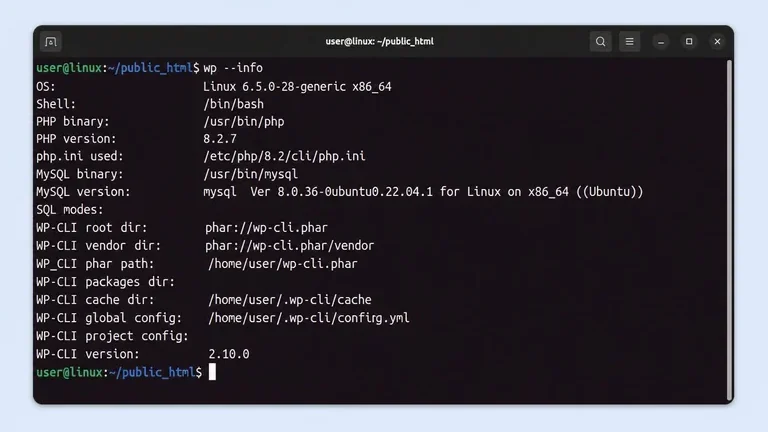
1. Cek kesehatan cepat dengan wp --info dan wp core check-update
wp --info
wp core version
wp core check-update
wp plugin list --update=available
Pola ini cocok sebelum jendela maintenance malam.
Lalu Anda tahu apa yang akan berubah.
2. Update plugin batch setelah backup
wp plugin update --all
wp theme update --all
wp core update
Jangan lompat ke update sebelum cadangan siap.
Alur cadangan file dan database ada di backup website WordPress.
3. Export database lewat wp db export
wp db export backup-$(date +%F).sql
wp db size
Perintah ini cepat untuk dump SQL.
Namun tetap lengkapi dengan cadangan file uploads.
Praktik aman database dibahas di backup database.
4. Search-replace URL setelah migrasi domain
wp search-replace 'https://lama.contoh.id' 'https://baru.contoh.id' --dry-run
wp search-replace 'https://lama.contoh.id' 'https://baru.contoh.id'
Jalankan --dry-run dulu.
Setelah hitungan baris masuk akal, baru eksekusi nyata.
Serialized data WordPress mudah rusak bila Anda mengganti string mentah di editor SQL.
5. Flush rewrite dan object cache setelah perubahan besar
wp rewrite flush
wp cache flush
wp transient delete --all
Perintah cache bergantung pada drop-in dan plugin cache yang aktif.
Jadi jangan flush agresif setiap jam tanpa alasan.
Justru cache yang kosong terus menambah beban origin.
Contoh kasus maintenance VPS di Ciledug
Kami merawat company profile kontraktor di Ciledug. Situs hidup di VPS 2 GB RAM.
Update 14 plugin lewat wp-admin sering timeout.
Lalu proses berhenti di tengah. Database setengah update.
Akhirnya kami pindahkan jendela update ke WP-CLI lewat SSH.
Alurnya: export DB, update plugin, cek status, flush rewrite.
Durasi jendela maintenance turun dari hampir 40 menit jadi sekitar 12 menit.
Namun ada trade-off: pemilik bisnis tidak melihat progress bar di admin.
Tim teknis melaporkan hasilnya setelah selesai.
Menurut kami, itu pertukaran yang wajar untuk situs production.
Pola serupa sering muncul di proyek yang ditangani HardaWebPro untuk klien UMKM dan korporat di Indonesia.
Kapan WP-CLI Lebih Masuk Akal Ketimbang wp-admin
Pakai WP-CLI bila salah satu kondisi ini muncul.
- Update massal timeout di browser
- Anda mengelola banyak situs di satu VPS
- Migrasi domain butuh search-replace aman
- Cron WordPress tidak andal dan Anda ingin inspeksi event
- Anda otomasi checklist maintenance berkala
Sementara untuk editorial, media ringan, dan kerja non-teknis, tetap pakai wp-admin.
Checklist operasional tetap relevan sebagai kerangka kerja.
Lalu lihat checklist maintenance website.
Sebelum mengandalkan CLI, kuasai skill minimum ini:
- Dasar Linux:
cd,ls, permission, user - Dasar SSH dan kunci privat yang aman
- Dasar WordPress: struktur folder,
wp-config.php, role user - Kebiasaan backup sebelum perintah destruktif
- Membaca pesan error tanpa panik-klik ulang perintah
Untuk situs company profile yang kami bangun lewat jasa website company profile, WP-CLI masuk di tahap handover server.
Bukan di tahap desain visual.
Faktor Keamanan Saat Menjalankan WP-CLI
WP-CLI memakai kredensial database dari wp-config.php.
Jadi akses shell sama dengan akses data.
Praktik yang kami terapkan:
- Batasi user SSH. Jangan pakai root untuk kerja harian
- Nonaktifkan login password bila kunci SSH sudah stabil
- Jangan simpan perintah destruktif di history tanpa filter
- Uji search-replace dan import DB di staging dulu
- Setelah update, cek plugin keamanan tetap aktif
CLI tidak menggantikan lapisan edge dan hardening aplikasi.
Bangun pertahanan berlapis lewat keamanan website berlapis.
Setelah update core atau plugin via CLI, cek ulang plugin keamanan.
Lalu pastikan scan dan firewall masih aktif.
Satu risiko jujur: otomasi cron yang salah bisa menghapus transient tanpa audit.
Atau merewrite opsi tanpa jejak yang jelas.
Jadi tulis log perintah maintenance. Jangan mengandalkan ingatan saja.
Dampak Performa: Update, Cache, dan Cron via CLI
WP-CLI sendiri ringan.
Namun dampak performa datang dari apa yang Anda jalankan.
wp plugin update --all membebani CPU dan I/O sebentar.
Lalu lakukan di luar jam sibuk.
wp search-replace pada database besar bisa mengunci tabel lebih lama.
Bila database berat, pecah pekerjaan.
Atau rawat ukuran tabel dulu.
Setelah perubahan besar, flush cache dengan sadar.
Jangan menghapus semua transient setiap jam tanpa alasan.
Hardening file server dan rewrite masih relevan di lapisan htaccess WordPress bila stack Anda Apache.
Di Nginx, aturan setara hidup di konfigurasi virtual host.
Bukan di file .htaccess.
Menurut kami, nilai performa WP-CLI bukan “situs langsung lebih cepat”.
Nilainya: maintenance lebih pendek, error timeout UI berkurang, dan jendela risiko lebih terkendali.
Akhirnya CLI layak Anda pelajari sebagai pemilik VPS atau developer WordPress di Indonesia.
[mmrpo “wordpress” “5” “false”]
